Domain abfahrtsstrecke.de kaufen?
Wir ziehen mit dem Projekt
abfahrtsstrecke.de um.
Sind Sie am Kauf der Domain
abfahrtsstrecke.de interessiert?
domain@kv-gmbh.de · 0541-91531010
Domain abfahrtsstrecke.de kaufen?
Sind Word, PowerPoint usw. weg?
Nein, Word, PowerPoint und andere Microsoft Office-Programme sind immer noch verfügbar und werden aktiv genutzt. Sie sind nach wie vor beliebte Tools für die Erstellung von Dokumenten, Präsentationen und anderen Arten von Inhalten. **
Wie bekomme ich Kommentare in Word weg?
Um Kommentare in Word zu entfernen, öffnen Sie das Dokument und klicken Sie auf die Registerkarte "Überprüfen". Wählen Sie dann die Option "Kommentare anzeigen" aus, um alle Kommentare im Dokument anzuzeigen. Um einen Kommentar zu löschen, klicken Sie mit der rechten Maustaste auf den Kommentar und wählen Sie "Löschen" aus. Wiederholen Sie diesen Vorgang für alle Kommentare, die Sie entfernen möchten. Speichern Sie das Dokument, um die Änderungen zu übernehmen. **


Ähnliche Suchbegriffe für Word
Top-Angebote
Produkte zum Begriff Word:
-
Word FeverDie Herausforderung Ist Klar: Ein Thema. Ein Buchstabe. Und Ein Wort, Das Dazu Passt. Finde Schnell Eine Lösung Und Sei Der Erste, Der Den Buzzer Drückt. Je Schneller Du Antwortest, Desto Mehr Punkte Kannst Du Gewinnen.„nennt Etwas, Das Vor 100...32,50 €*Versand: 0,00 €Sichere Weiterleitung zum Anbieter
-
Mühlmeyer, Kerstin: Erfolgreiches Büromanagement mit Word 2021 / Word Microsoft 365Erfolgreiches Büromanagement mit Word 2021 / Word Microsoft 365 , Praxisbuch für kaufmännische Berufe , Batteriemanagementsysteme (BMS) > Batterien, BMS & Brennstoffzellen , Auflage: 2. Auflage, Erscheinungsjahr: 20240207, Produktform: Kartoniert, Autoren: Mühlmeyer, Kerstin, Auflage: 24002, Auflage/Ausgabe: 2. Auflage, Seitenzahl/Blattzahl: 184, Keyword: Arbeitsheft; Berufsschule; Büromanagement; Word 2021; Word Microsoft 365, Fachschema: Büromanagement / Berufsbezogenes Schulbuch~Word / Unterrichtsmaterial, Fachkategorie: Unterricht und Didaktik: Berufsausbildung, Bildungszweck: Für die Berufsschule, Warengruppe: HC/Berufsschulbücher, Fachkategorie: Berufsausbildung, UNSPSC: 49019900, Warenverzeichnis für die Außenhandelsstatistik: 49019900, Verlag: Merkur Verlag, Verlag: Merkur Verlag, Verlag: Merkur Verlag Rinteln Hutkap GmbH & Co. KG, Länge: 291, Breite: 215, Höhe: 15, Gewicht: 520, Produktform: Kartoniert, Genre: Schule und Lernen, Genre: Schule und Lernen,26,40 €*Versand: 0,00 €Sichere Weiterleitung zum Anbieter
-
Reise Know-How Language Guide Book German - word by word, Taschenbuch von Markus Bingel,Quinn David, Reise Know-How Verlag Peter Rump GmbH,Reise Know-how Language Guide Book German - Word By Word, Taschenbuch Von Markus Bingel,quinn David, Reise Know-how Verlag Peter Rump Gmbh, 978-3-8317-6602-4, Seitenanzahl: 15212,00 €*Versand: 0,00 €Sichere Weiterleitung zum Anbieter




-
Wie bekomme ich das bei Word weg?
Um zu helfen, benötige ich weitere Informationen. Was genau möchtest du bei Word entfernen? Handelt es sich um eine bestimmte Funktion, ein Symbol oder ein Problem mit dem Layout? Bitte gib mir mehr Details, damit ich dir besser helfen kann. **
-
Wie bekomme ich den Rand bei Word weg?
Möchtest du den Rand um die Seiten oder um einen bestimmten Abschnitt in deinem Word-Dokument entfernen? Wenn es um den Rand um die Seiten geht, kannst du auf die Registerkarte "Layout" gehen und dort die Seitenränder anpassen. Wenn es um den Rand um einen spezifischen Abschnitt geht, kannst du diesen markieren und dann die Option "Seitenlayout" verwenden, um die Ränder anzupassen. Wenn du weitere Hilfe benötigst, lass es mich wissen! **
-
Wie bekomme ich die Absatzzeichen bei Word weg?
Um die Absatzzeichen bei Word zu entfernen, musst du auf das Symbol für die Absatzzeichen in der Symbolleiste klicken. Dieses Symbol sieht aus wie ein umgekehrtes "P" mit zwei Punkten. Wenn du darauf klickst, werden die Absatzzeichen ausgeblendet. Alternativ kannst du auch die Tastenkombination "Strg + Umschalt + * (Sternchen)" verwenden, um die Absatzzeichen ein- und auszublenden. Wenn du die Absatzzeichen dauerhaft ausblenden möchtest, gehe zu "Datei" > "Optionen" > "Anzeige" und deaktiviere dort die Option "Absatzzeichen anzeigen". **
-
Wie bekomme ich diese Linien bei Word weg?
Um die Linien in Word loszuwerden, kannst du entweder die Funktion "Rahmenlinien entfernen" verwenden, indem du den Text markierst und dann auf "Rahmenlinien" klickst. Alternativ kannst du auch die Tastenkombination "Strg + Umschalt + C" verwenden, um die Formatierung des Textes zu entfernen. **
Wie bekomme ich diesen Strich bei Word weg?
Um den Strich bei Word zu entfernen, markiere den Text, bei dem der Strich erscheint. Klicke dann auf die Registerkarte "Start" und wähle die Option "Rahmen" aus. Wähle im Dropdown-Menü "Kein Rahmen" aus, um den Strich zu entfernen. **
Wie bekomme ich in Word diese Striche weg?
Um die Striche in Word zu entfernen, können Sie die Funktion "Formatvorlagen" verwenden. Klicken Sie auf den Abschnitt, in dem sich die Striche befinden, und wählen Sie dann die Option "Formatvorlagen" aus. Wählen Sie eine Formatvorlage ohne Striche aus, um die Striche zu entfernen. **
Top-Angebote
Produkte zum Begriff Word:
-
Word Fluxx(67 Words) Have You Heard The Word? The Alphabet Is Now In Fluxx! In This Word-building Version Of The Ever-changing Card Game, The Keepers Each Feature A Letter, And The Goals Involve Making Words Of Various Types. With Twice The Typical Number Of...19,99 €*Versand: 2,95 €Sichere Weiterleitung zum Anbieter
-
Word FeverDie Herausforderung Ist Klar: Ein Thema. Ein Buchstabe. Und Ein Wort, Das Dazu Passt. Finde Schnell Eine Lösung Und Sei Der Erste, Der Den Buzzer Drückt. Je Schneller Du Antwortest, Desto Mehr Punkte Kannst Du Gewinnen.„nennt Etwas, Das Vor 100...32,50 €*Versand: 0,00 €Sichere Weiterleitung zum Anbieter
-
Mühlmeyer, Kerstin: Erfolgreiches Büromanagement mit Word 2021 / Word Microsoft 365Erfolgreiches Büromanagement mit Word 2021 / Word Microsoft 365 , Praxisbuch für kaufmännische Berufe , Batteriemanagementsysteme (BMS) > Batterien, BMS & Brennstoffzellen , Auflage: 2. Auflage, Erscheinungsjahr: 20240207, Produktform: Kartoniert, Autoren: Mühlmeyer, Kerstin, Auflage: 24002, Auflage/Ausgabe: 2. Auflage, Seitenzahl/Blattzahl: 184, Keyword: Arbeitsheft; Berufsschule; Büromanagement; Word 2021; Word Microsoft 365, Fachschema: Büromanagement / Berufsbezogenes Schulbuch~Word / Unterrichtsmaterial, Fachkategorie: Unterricht und Didaktik: Berufsausbildung, Bildungszweck: Für die Berufsschule, Warengruppe: HC/Berufsschulbücher, Fachkategorie: Berufsausbildung, UNSPSC: 49019900, Warenverzeichnis für die Außenhandelsstatistik: 49019900, Verlag: Merkur Verlag, Verlag: Merkur Verlag, Verlag: Merkur Verlag Rinteln Hutkap GmbH & Co. KG, Länge: 291, Breite: 215, Höhe: 15, Gewicht: 520, Produktform: Kartoniert, Genre: Schule und Lernen, Genre: Schule und Lernen,26,40 €*Versand: 0,00 €Sichere Weiterleitung zum Anbieter
-
Sind Word, PowerPoint usw. weg?
Nein, Word, PowerPoint und andere Microsoft Office-Programme sind immer noch verfügbar und werden aktiv genutzt. Sie sind nach wie vor beliebte Tools für die Erstellung von Dokumenten, Präsentationen und anderen Arten von Inhalten. **
-
Wie bekomme ich Kommentare in Word weg?
Um Kommentare in Word zu entfernen, öffnen Sie das Dokument und klicken Sie auf die Registerkarte "Überprüfen". Wählen Sie dann die Option "Kommentare anzeigen" aus, um alle Kommentare im Dokument anzuzeigen. Um einen Kommentar zu löschen, klicken Sie mit der rechten Maustaste auf den Kommentar und wählen Sie "Löschen" aus. Wiederholen Sie diesen Vorgang für alle Kommentare, die Sie entfernen möchten. Speichern Sie das Dokument, um die Änderungen zu übernehmen. **
-
Wie bekomme ich das bei Word weg?
Um zu helfen, benötige ich weitere Informationen. Was genau möchtest du bei Word entfernen? Handelt es sich um eine bestimmte Funktion, ein Symbol oder ein Problem mit dem Layout? Bitte gib mir mehr Details, damit ich dir besser helfen kann. **
-
Wie bekomme ich den Rand bei Word weg?
Möchtest du den Rand um die Seiten oder um einen bestimmten Abschnitt in deinem Word-Dokument entfernen? Wenn es um den Rand um die Seiten geht, kannst du auf die Registerkarte "Layout" gehen und dort die Seitenränder anpassen. Wenn es um den Rand um einen spezifischen Abschnitt geht, kannst du diesen markieren und dann die Option "Seitenlayout" verwenden, um die Ränder anzupassen. Wenn du weitere Hilfe benötigst, lass es mich wissen! **
Ähnliche Suchbegriffe für Word
-
Reise Know-How Language Guide Book German - word by word, Taschenbuch von Markus Bingel,Quinn David, Reise Know-How Verlag Peter Rump GmbH,Reise Know-how Language Guide Book German - Word By Word, Taschenbuch Von Markus Bingel,quinn David, Reise Know-how Verlag Peter Rump Gmbh, 978-3-8317-6602-4, Seitenanzahl: 15212,00 €*Versand: 0,00 €Sichere Weiterleitung zum Anbieter
-
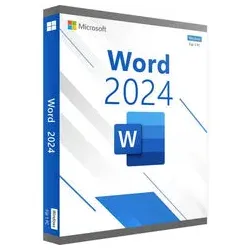
MICROSOFT WORD 2024Holen Sie sich Original Microsoft Word 2024 online Kaufen Sie Microsoft Word 2024 als eigenständige Anwendung und erstellen Sie professionelle Dokumente mit einer Dauerlizenz ohne monatliches oder jährliches Abonnement. Microsoft Word 2024: Lizenzübersicht Prüfen Sie die wichtigsten Produktdetails, bevor Sie Ihre Word 2024 Lizenz kaufen: Produkt: Microsoft Word 2024 Plattform: Kompatibler Windows-PC Geräte: Installation auf einem Windows-Computer Anwendung: Vollständige Desktopversion von Microsoft Word Lizenztyp: Dauerlizenz mit einmaliger Zahlung Abonnement: Keine monatlichen oder jährlichen Gebühren Aktivierung: Gültiger Microsoft Word 2024 Key Lieferung: Ausschließlich als digitaler Sofort-Download E-Mail-Lieferung: Downloadlink, Produktschlüssel und Installationsanleitung per E-Mail Betriebssystem: Kompatibel mit Windows 10 und Windows 11 Sprachen: Mehrere unterstützte Sprachen verfügbar Support: Hilfe beim Download, bei der Installation und Aktivierung Microsoft Word 2024: Kernfunktionen Nach Abschluss des Microsoft Word 2024 Download können Sie diese Funktionen zur Dokumenterstellung und -bearbeitung nutzen: Automatische Sitzungswiederherstellung: Öffnet Dokumente erneut, wenn Word unerwartet geschlossen wird, damit Sie Ihre Arbeit schnell fortsetzen können. Neues Office 2024 Design: Nutzen Sie aktualisierte Farben, klarere Symbole und eine moderne Benutzeroberfläche mit verbesserter Barrierefreiheit. Anzeige-, Überprüfungs- und Bearbeitungsmodi: Wechseln Sie flexibel zwischen Lesen, Überprüfen und direkter Dokumentbearbeitung. Moderne Kommentare: Hinterlassen Sie Fragen und Feedback, ohne den eigentlichen Dokumentinhalt zu unterbrechen. Verwaltung erledigter Kommentare: Entfernen Sie vor der finalen Freigabe alle gelösten Kommentare mit nur einer Aktion. Gemeinsame Bearbeitung in Echtzeit: Speichern Sie Dateien in OneDrive und bearbeiten Sie Dokumente gemeinsam mit berechtigten Personen. OpenDocument Format 1.4: Öffnen, bearbeiten und speichern Sie Dokumente im aktualisierten ODF-1.4-Format. System- und technische Anforderungen für Microsoft Word 2024 Prüfen Sie Ihren Computer, bevor Sie den MS Word 2024 Download starten: Komponente Mindestanforderung Prozessor Dual-Core-Prozessor mit mindestens 1,622,99 €*Versand: 0,00 €Sichere Weiterleitung zum Anbieter
-
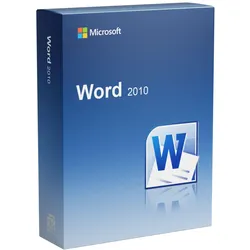
Microsoft Word 2010Gehören Sie zu den Millionen Menschen auf der Welt, die sich im Beruf, in der Schule oder bei persönlichen Projekten auf Microsoft Word bei der Erstellung von Dokumenten verlassen? Dann werden Sie sicherlich bestimmte Neuerung in der neuen Version erwarten. Ganz gleich, ob Sie sich schnellere und bequemere Möglichkeiten für die tägliche Erledigung von Aufgaben oder neue Technologien wünschen, die Ihre Ergebnisse optimaler und professioneller darstellen, Microsoft Word 2010 bietet Ihren die benötigten Tools. Erstellen Sie raffiniertere Dokumente, deren Inhalt professionell wirkt. Arbeiten Sie schneller und müheloser mit anderen Benutzern an Dokumenten. Greifen Sie auf Ihre Dokumente zu, wann immer es Ihnen passt, und bearbeiten Sie diese online oder von unterwegs, völlig unabhängig von Ihrem Computer. Neue und verbesserte Tools zum Formatieren und Verwalten von Dokumenten erleichtern es Ihnen besser als zuvor, überzeugende Inhalte zu erstellen. Bei der Zusammenarbeit mit anderen an Dokumenten müssen Sie nicht mehr warten, bis Sie an der Reihe sind. Sie können auf Ihre Dateien zugreifen und diese bearbeiten, wann immer Ihnen gute Ideen in den Sinn kommen. Willkommen bei Word 2010 – die leistungsstärkste, intuitivste und anpassbarste Version, die je erschienen ist. Word 2010 ist eine reine Textverarbeitung – Excel, PowerPoint und Outlook sind nicht enthalten. Wer damit ebenfalls arbeitet, sollte sich die anderen Word Versionen und Pakete ansehen, in denen mehrere Programme zusammen lizenziert sind. Für alle, die lieber flexibel auf mehreren Geräten arbeiten und laufend neue Funktionen erhalten möchten, ist Office 365 die naheliegendere Wahl. Systemanforderungen Prozessor : 1 Gigahertz (GHz) oder schneller x86-bit oder x64-bit Prozessor mit SSE2 Befehlssatz Arbeitsspeicher : 2 GB RAM Festplattenspeicher : 3,0 GB verfügbarer Festplattenspeicher Display : 1024 x 768 Bildschirmauflösung Grafik : Grafikbeschleunigung erfordert eine DirectX 10 Grafikkarte. Betriebssystem : Windows 10, Windows 8.1, Windows 8, Windows 7 Service Pack 1, Windows Server 2016, Windows Server 2012 R2, Windows Server 2012, oder Windows Server 2008 R2 Lieferumfang: Originaler Lizenzschlüssel für die online Aktivierung. Verifizierter Downloadlink um die Software schnell & sicher zu beziehen. Rechnung auf Ihren Namen inkl. MwSt. Anleitung für die einfache Installation. Hinweis: Dieses Angebot beinhaltet keinen Produkt-Key Aufkleber (COA-Label). Dieses Angebot richtet sich an Privat sowie Unternehmen, Geschäftskunden, Behörden, Organisationen, Schulen, Gemeinden und Kirchen.19,95 €*Versand: 0,00 €Sichere Weiterleitung zum Anbieter
-
Wie bekomme ich die Absatzzeichen bei Word weg?
Um die Absatzzeichen bei Word zu entfernen, musst du auf das Symbol für die Absatzzeichen in der Symbolleiste klicken. Dieses Symbol sieht aus wie ein umgekehrtes "P" mit zwei Punkten. Wenn du darauf klickst, werden die Absatzzeichen ausgeblendet. Alternativ kannst du auch die Tastenkombination "Strg + Umschalt + * (Sternchen)" verwenden, um die Absatzzeichen ein- und auszublenden. Wenn du die Absatzzeichen dauerhaft ausblenden möchtest, gehe zu "Datei" > "Optionen" > "Anzeige" und deaktiviere dort die Option "Absatzzeichen anzeigen". **
-
Wie bekomme ich diese Linien bei Word weg?
Um die Linien in Word loszuwerden, kannst du entweder die Funktion "Rahmenlinien entfernen" verwenden, indem du den Text markierst und dann auf "Rahmenlinien" klickst. Alternativ kannst du auch die Tastenkombination "Strg + Umschalt + C" verwenden, um die Formatierung des Textes zu entfernen. **
-
Wie bekomme ich diesen Strich bei Word weg?
Um den Strich bei Word zu entfernen, markiere den Text, bei dem der Strich erscheint. Klicke dann auf die Registerkarte "Start" und wähle die Option "Rahmen" aus. Wähle im Dropdown-Menü "Kein Rahmen" aus, um den Strich zu entfernen. **
-
Wie bekomme ich in Word diese Striche weg?
Um die Striche in Word zu entfernen, können Sie die Funktion "Formatvorlagen" verwenden. Klicken Sie auf den Abschnitt, in dem sich die Striche befinden, und wählen Sie dann die Option "Formatvorlagen" aus. Wählen Sie eine Formatvorlage ohne Striche aus, um die Striche zu entfernen. **
* Alle Preise verstehen sich inklusive der gesetzlichen Mehrwertsteuer und ggf. zuzüglich Versandkosten. Die Angebotsinformationen basieren auf den Angaben des jeweiligen Shops und werden über automatisierte Prozesse aktualisiert. Eine Aktualisierung in Echtzeit findet nicht statt, so dass es im Einzelfall zu Abweichungen kommen kann. ** Hinweis: Teile dieses Inhalts wurden von KI erstellt.